

업무 메신저 유출 대응: 크리덴셜 점검 3단계와 Mattermost 자체 호스팅
업무 메신저가 대화 도구를 넘어 배포 토큰과 설정 파일, 접속 정보가 오가는 업무 인프라가 되면서 메신저에 쌓인 데이터를 보호하는 일도 중요해지고 있습니다. 그런데 최근 국내에서 업무 메신저 서비스 제공자의 시스템이 침해되는 사고가 일어났는데요. 2026년 11월 9일, 카카오워크 서비스 제공자인 디케이테크인의 시스템에 외부 공격자가 비정상적으로 접근하는 일이 발생했죠. 카카오워크를 업무용으로 사용하는 카카오엔터프라이즈의 공지에 따르면 이름과 연락처뿐만 아니라 메일 제목과 본문, 첨부파일 원본, 암호화된 메시지가 유출됐습니다.
이처럼 서비스 제공자 쪽에서 일어난 사고가 그 서비스를 사용하는 고객 조직의 피해로 이어지는 위험을 ‘서드파티 위험(third-party risk)’이라고 하는데요. 카카오워크 사고도 침해된 곳은 서비스 제공자의 시스템이지만, 유출 대상은 이 서비스를 사용하던 카카오엔터프라이즈 전·현직 임직원과 회사 계정을 쓴 외부 인원, 일부 메일 수신자였습니다. 고객 조직이 내부 보안을 아무리 잘 갖춰도 서비스 제공자 시스템에 저장된 데이터까지 직접 보호할 수 없다는 점에서 서드파티 위험은 굉장히 까다로운 문제입니다.
서드파티 위험을 줄이는 방법은 크게 서비스 제공자 시스템에 남는 데이터를 줄이는 방법과 데이터를 아예 조직 인프라에 두는 방법으로 나뉩니다. 데이터를 조직 인프라에 두면 서비스 제공자 시스템이 침해되더라도 그 시스템에는 조직의 데이터가 없어 함께 유출되지는 않는데요. Mattermost처럼 조직이 관리하는 서버나 클라우드 계정에 직접 설치해 쓰는 협업 플랫폼을 사용하면, 메시지와 파일을 조직 인프라에 안전하게 저장할 수 있습니다.
이 글에서는 업무 메신저 서비스 제공자의 시스템에서 데이터가 유출됐을 때 크리덴셜을 점검하는 3단계와 유출 피해를 줄이는 사전 조치를 다뤘습니다. 아울러 Mattermost로 대화와 데이터를 조직 인프라에 두고, 메시지 내용이 밖으로 나가는 경로를 차단하며, 크리덴셜을 저장 전에 걸러 내 사전 조치의 한계를 보완하는 방법도 정리했습니다.
업무 메신저 유출 사고가 나면 크리덴셜은 어떻게 점검해야 할까요?
메신저 서비스 제공자가 데이터 유출 사고를 알리면, 메신저로 주고받은 크리덴셜을 찾아 교체하고 사용 기록을 확인해야 합니다. 세 단계 모두 서비스 제공자가 사고 경위와 피해 범위 조사를 마치기 전에 바로 시작해야 합니다. 조사가 끝나기를 기다리는 사이에 공격자가 유출된 크리덴셜을 사용할 수 있기 때문입니다.
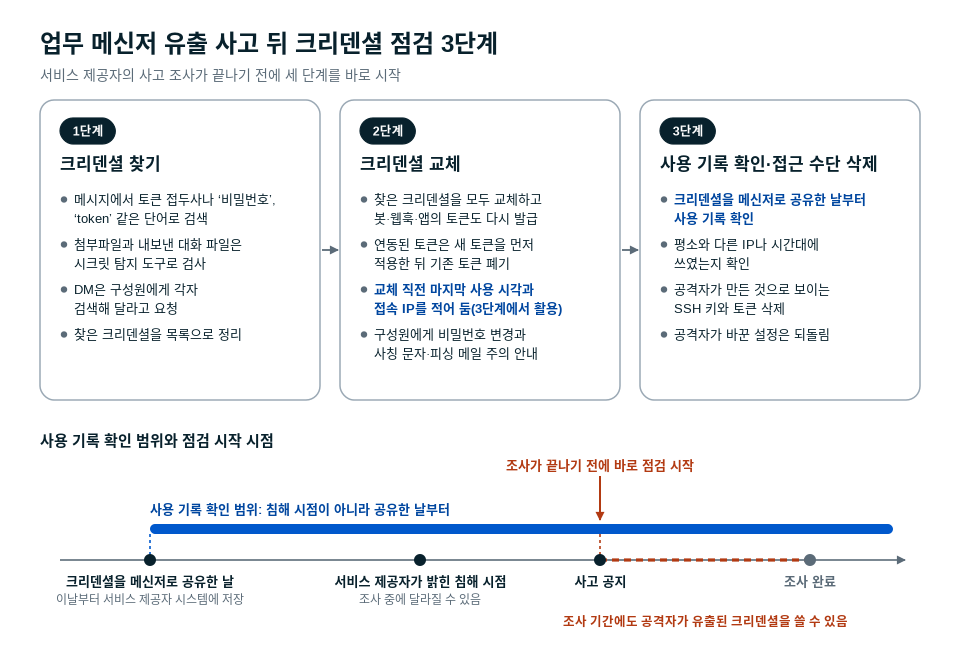 업무 메신저 유출 사고 뒤 크리덴셜 점검 3단계
1단계. 메신저로 주고받은 크리덴셜을 찾습니다
메신저에 남은 메시지와 첨부파일에서 크리덴셜을 모두 찾아 목록으로 정리합니다. 카카오워크 사고 공지는 유출 항목을 메일 본문, 첨부파일 원본, 암호화된 메시지처럼 데이터의 종류로만 알렸는데요. 유출된 데이터에 어떤 크리덴셜이 들어 있었는지는 조직이 직접 확인해야 알 수 있습니다.
크리덴셜을 찾으려면 먼저 메신저 검색창에 토큰 접두사나 ‘비밀번호’, ‘token’ 같은 단어를 넣어 메시지를 검색해야 합니다. 예를 들어, GitLab 개인 액세스 토큰은 기본적으로 glpat-으로, AWS의 장기 액세스 키 ID는 AKIA로 시작합니다. 다만 메신저 검색은 단어 단위로 찾는 경우가 많아 토큰 접두사만 넣으면 결과가 나오지 않을 수 있습니다. Slack과 Mattermost에서는 AKIA*처럼 검색어 끝에 별표(*)를 붙이면 검색어로 시작하는 단어까지 찾을 수 있는데요. 또 Mattermost 검색은 하이픈(-)을 무시해 glpat-처럼 하이픈이 들어간 검색어로는 결과가 정확하게 나오지 않습니다. 메신저마다 검색 규칙이 다르니 이미 알고 있는 토큰 하나가 접두사만으로도 검색되는지 먼저 확인하는 게 좋습니다.
관리자가 대화를 파일로 내보낼 수 있다면, 내보낸 파일을 gitleaks처럼 크리덴셜을 자동으로 찾아 주는 시크릿 탐지 도구로 검사하는 것도 권장합니다.
첨부파일과 1:1 대화(DM)도 확인해야 합니다. 첨부파일은 환경 변수 파일(.env)이나 Kubernetes 접속 설정 파일(kubeconfig, 기본 파일 이름은 config)처럼 크리덴셜이 담기는 파일부터 찾아 내려받은 뒤 시크릿 탐지 도구로 검사합니다. DM도 서비스 제공자 시스템에 저장되기 때문에 그 시스템이 침해되면 대화방 메시지와 함께 유출될 수 있는데요. DM은 대체로 대화 당사자만 볼 수 있으니 조직 구성원에게 각자 자신의 DM에서 크리덴셜을 검색해 달라고 요청합니다.
2단계. 찾은 크리덴셜을 교체합니다
1단계에서 찾은 크리덴셜을 모두 교체합니다. 메신저에 남아 있던 크리덴셜은 이미 유출됐을 수 있기 때문에 빨리 교체하는 게 좋습니다. 메신저에 연결한 봇·웹훅·앱의 토큰도 다시 발급합니다. 다른 시스템과 연동된 토큰은 새 토큰을 먼저 적용한 뒤 기존 토큰을 폐기해야 연동이 중단되지 않습니다. 토큰을 교체하기 직전에는 토큰 관리 화면에서 확인할 수 있는 마지막 사용 시각과 접속 IP를 따로 적어 둡니다. 3단계에서 기존 토큰이 언제, 어느 IP에서 쓰였는지 확인할 때 이 기록을 활용합니다.
마지막 사용 시각과 접속 IP 말고 다른 사용 기록은 감사 로그처럼 토큰을 교체해도 기록이 남는 곳에서 확인할 수 있기에 토큰 교체를 미룰 필요는 없습니다. 예를 들어, GitLab은 토큰을 교체해도 기존 토큰을 지우지 않고 감사용으로 남겨 두고요. AWS는 유출된 액세스 키를 먼저 비활성화한 뒤 CloudTrail에서 사용 기록을 찾으라고 안내합니다.
이 밖에 조직 구성원에게 메신저와 업무용 이메일 계정의 비밀번호를 바꾸고, 유출된 이름과 연락처를 노린 사칭 문자와 피싱 메일에 주의하라고 알려야 합니다. 카카오엔터프라이즈도 비밀번호 유출은 확인되지 않았지만, 카카오워크와 업무용 이메일 계정, 같은 비밀번호를 쓰는 다른 서비스의 비밀번호를 바꾸라고 권고했습니다.
3단계. 크리덴셜 사용 기록을 확인하고 공격자가 남긴 접근 수단을 지웁니다
크리덴셜을 교체해 더 이상 쓰이지 않게 막았다면, 기존 크리덴셜이 쓰인 기록도 확인합니다. 크리덴셜 교체는 앞으로의 사용만 막을 뿐, 교체하기 전에 공격자가 그 크리덴셜로 한 일까지 원래대로 되돌리지는 못하는데요. 사용 기록을 봐야 공격자가 무엇을 했는지 알고 그에 맞춰 대응할 수 있습니다. 기록은 서비스 제공자가 밝힌 침해 시점(카카오워크 사고라면 외부 접근이 발생한 11월 9일)이 아니라 그 크리덴셜을 메신저로 공유한 날부터 확인합니다. 서비스 제공자가 사고 경위를 조사하는 동안에는 침해 시점이 달라질 수 있고, 크리덴셜은 공유한 날부터 서비스 제공자 시스템에 저장돼 있었기 때문입니다. 기록이 그날까지 남아 있지 않다면 남아 있는 가장 이른 기록부터 확인합니다.
크리덴셜이 쓰였는지는 그 크리덴셜로 인증하는 시스템의 기록에서 확인합니다. 토큰과 API 키는 2단계에서 적어 둔 마지막 사용 정보와 감사 로그에서 언제, 어느 IP에서 쓰였는지 봅니다. 비밀번호는 그 계정의 로그인 기록에서 평소와 다른 IP나 시간대의 로그인이 있는지 보고, 다중 인증(MFA)에 실패한 기록이 남는 서비스라면 그 기록도 확인합니다. 비밀번호 확인을 통과한 뒤 MFA 단계에서 실패한 기록은 비밀번호를 아는 누군가가 로그인을 시도했다는 신호일 수 있기 때문입니다.
토큰이 평소와 다른 IP나 시간대에 쓰였다면, 공격자가 그 토큰으로 SSH 키 같은 다른 크리덴셜을 등록하거나 CI/CD 변수, 프로젝트 멤버와 권한 같은 설정을 바꿨을 가능성도 의심해야 하는데요. 사용 기록을 확인한 기간에 그 토큰을 가진 계정에 새로 생긴 SSH 키와 토큰이 있다면, 그 계정을 쓰는 사람에게 직접 만든 것인지 확인합니다. 감사 로그를 쓸 수 있다면 SSH 키와 토큰이 어느 IP에서 만들어졌는지, 어떤 설정이 바뀌었는지도 봅니다.
계정을 쓰는 사람이 그 SSH 키와 토큰을 직접 만든 적이 없다고 하거나 그 키와 토큰이 앞서 찾은 낯선 IP에서 만들어졌다면, 공격자가 만든 것으로 보고 바로 삭제합니다. 누가 만들었는지 정확히 판단하기 어렵다면 일단 삭제하고, 필요한 사람이 다시 만들게 합니다. 감사 로그에서 찾은 설정 변경도 공격자가 한 것으로 보이면 원래대로 되돌립니다.
업무 메신저 유출 피해를 줄이려면 무엇을 미리 조치해야 할까요?
크리덴셜 점검 3단계는 사고가 일어난 뒤 피해가 확산되지 않게 막는 조치입니다. 서비스 제공자 시스템에서 일어나는 데이터 유출 사고는 메신저를 쓰는 조직이 막을 수 없지만, 사고가 났을 때 유출되는 크리덴셜과 대화의 양은 평소에 줄일 수 있는데요. 이를 위해서는 크리덴셜을 메신저 대신 시크릿 관리 도구로 공유하고, 토큰과 키의 수명을 짧게 설정하며, 메신저의 대화 보존 기간도 줄여야 합니다.
크리덴셜은 메신저 대신 시크릿 관리 도구로 공유합니다
크리덴셜을 메신저 대화 기록에 남기지 말고 시크릿 관리 도구로 공유합니다. 시크릿 관리 도구로는 HashiCorp Vault와 AWS Secrets Manager가 대표적이고, GitLab을 사용한다면 GitLab Secrets Manager(Premium·Ultimate)도 활용할 수 있죠. 크리덴셜을 시크릿 관리 도구로 공유하면 꼭 필요한 사람과 시스템에만 접근 권한을 줄 수 있어 메신저로 주고받을 때보다 안전합니다. 특히 파이프라인과 애플리케이션이 실행될 때 시크릿 관리 도구에서 크리덴셜을 직접 가져오게 하면, 엔지니어끼리 배포에 쓸 토큰을 메신저로 주고받을 일 자체를 줄일 수 있고요.
사람끼리 크리덴셜을 꼭 주고받아야 한다면 1Password의 항목 공유 링크나 Bitwarden Send처럼 기한이 지나면 열 수 없는 링크로 보냅니다. 1Password는 받는 사람이 공유 링크를 한 번 열어 보면 링크가 만료되게 할 수 있고, Bitwarden Send도 링크의 열람 횟수를 1회로 제한할 수 있는데요. 이렇게 설정해 두면 받는 사람이 크리덴셜을 확인한 뒤에는 링크가 열리지 않아 메신저 데이터가 유출돼 링크가 노출되더라도 공격자가 그 링크로 크리덴셜을 볼 수 없습니다.
토큰과 키의 수명을 짧게 설정합니다
토큰은 발급할 때 만료 기한을 짧게 정하고, 관리자는 토큰의 최대 수명을 정책으로 제한합니다. 토큰 수명이 짧으면 메신저에 오래 저장돼 있던 토큰은 사고가 났을 때 이미 만료된 상태일 가능성이 있죠. 아직 유효한 토큰이 유출되더라도 공격자가 그 토큰을 쓸 수 있는 기간은 짧고요. 한편, AWS 장기 액세스 키처럼 만료되지 않는 크리덴셜은 필요할 때마다 발급받아 쓰는 임시 크리덴셜로 바꾸는 게 좋습니다. AWS IAM Identity Center로 AWS 계정에 접근할 때 받는 크리덴셜은 권한 세트에 정한 세션 기간(최대 12시간)이 지나면 만료됩니다. GitLab 파이프라인에서 쓸 토큰이 필요하다면, 개인 액세스 토큰을 만들기 전에 작업이 실행되는 동안에만 유효한 CI/CD job 토큰(CI_JOB_TOKEN)으로 대신할 수 있는지 먼저 확인합니다.
메신저의 대화 보존 기간을 줄입니다
메신저가 보존 기간 설정을 지원하면, 업무에 필요한 기간이 지난 메시지와 파일이 자동으로 삭제되게 설정합니다. 대화가 메신저에 오래 저장될수록 사고가 났을 때 유출되는 대화의 양도 늘어나죠. 특히 Slack 유료 플랜과 Microsoft Teams는 기본적으로 대화를 계속 보관하기 때문에 보존 기간을 따로 정해야 합니다. Slack은 워크스페이스 소유자가 보존 기간을 정하면 그 기간이 지난 메시지와 파일을 자동으로 삭제하고요. Teams에서는 Microsoft Purview 보존 정책으로 채팅과 채널 메시지가 설정한 기간이 지나면 삭제되게 할 수 있습니다. 보존 기간을 설정할 수 없거나 그 기간이 길다면, 메신저에 저장된 크리덴셜을 정기적으로 찾아 교체하고 그 메시지도 삭제해야 합니다.
Mattermost로 대화를 어떻게 자체 서버에 둘까요?
앞서 다룬 사전 조치 가운데 크리덴셜을 시크릿 관리 도구로 공유하는 규칙은 구성원이 지켜야 효과가 있고, 대화 보존 기간은 서비스 제공자가 보존 기간 설정을 지원해야 줄일 수 있습니다. 그런데 구성원 한 명이 한 번만 규칙을 어겨도 크리덴셜은 메신저에 저장되고, 보존 기간을 줄여도 그 기간이 지나기 전까지 대화는 서비스 제공자 시스템에 남아 있습니다.
이 한계를 보완하려면 대화가 저장되는 곳을 서비스 제공자 시스템에서 조직 인프라로 옮기고, 크리덴셜이 담긴 메시지는 저장되기 전에 조직의 서버에서 걸러 내야 하는데요. 그러려면 메신저를 자체 호스팅해야 합니다. 자체 호스팅은 서비스 제공자가 운영하는 시스템을 빌려 쓰는 대신, 조직이 관리하는 서버나 클라우드 계정에 소프트웨어를 직접 설치해 운영하는 방식입니다.
Mattermost를 자체 호스팅하면 사전 조치의 한계를 보완할 수 있습니다. 대화와 데이터를 조직 인프라에 두면 보존 기간과 상관없이 서비스 제공자 시스템의 사고로 대화가 유출되지 않습니다. 다만 알림과 외부 연동을 거쳐 메시지 내용이 다시 외부 서비스로 나갈 수 있어 그 경로도 차단해야 하죠. 크리덴셜을 저장 전에 거르면 구성원이 크리덴셜 공유 규칙을 어겨도 토큰 패턴이 담긴 메시지는 대화 기록에 남지 않습니다. 그 결과, 자체 호스팅한 서버나 구성원 계정이 침해되더라도 걸러 낸 크리덴셜은 함께 유출되지 않습니다.
Mattermost로 대화와 데이터를 조직 인프라에 두고, 메시지 내용이 밖으로 나가는 경로를 차단하며, 크리덴셜이 저장되기 전에 거르는 방법을 차례로 살펴보겠습니다. 설정 이름과 제공 플랜은 2026년 11월 기준 Mattermost 공식 문서를 따릅니다.
대화와 데이터를 조직 인프라에 두기
Mattermost를 조직이 관리하는 서버나 클라우드 계정에 설치합니다. 메시지와 계정 정보가 저장되는 데이터베이스(DB), 첨부파일이 저장되는 파일 저장소, 백업본까지 모두 조직 인프라에 둡니다. 데이터가 서비스 제공자 시스템에 저장돼 있으면 그 시스템에서 사고가 났을 때 조직의 데이터도 함께 유출되는데요. 백업본에도 메시지와 첨부파일이 그대로 담기기 때문에 원본뿐만 아니라 백업본까지 조직 인프라에 둬야 서비스 제공자 시스템의 사고로 조직의 대화가 유출되지 않습니다.
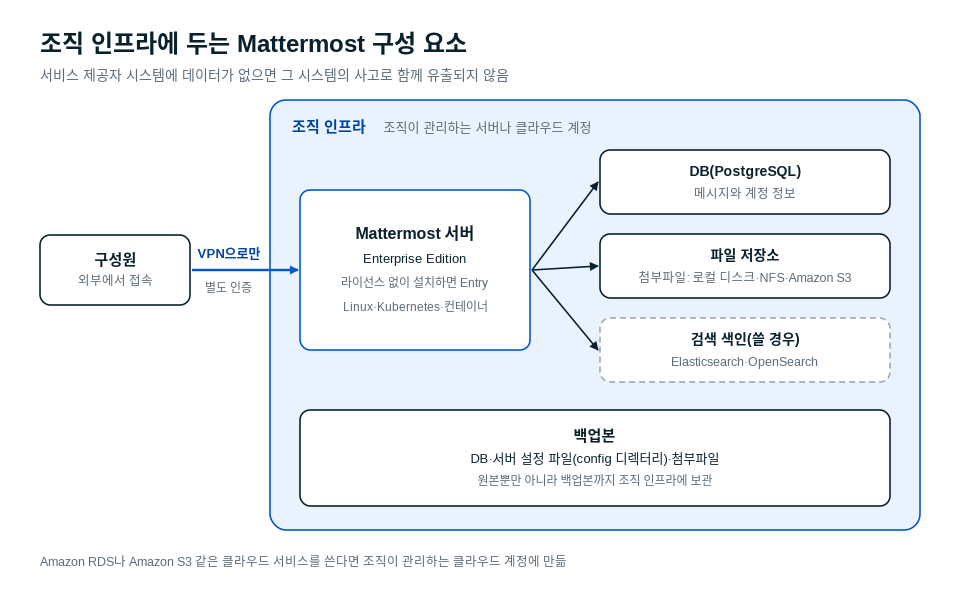 조직 인프라에 두는 Mattermost 구성 요소
실행 방법
- Mattermost가 호스팅하고 관리하는 Mattermost Cloud 대신, 조직이 관리하는 서버나 클라우드 계정에 Mattermost Enterprise Edition을 설치합니다. Linux와 Kubernetes, 컨테이너 가운데 조직 환경에 맞는 방식으로 설치할 수 있습니다. 라이선스 없이 설치하면 무료 에디션인 Entry로 동작합니다.
- DB와 파일 저장소도 조직 인프라에 만듭니다. Mattermost는 메시지와 계정 정보를 PostgreSQL DB에 저장하고, 첨부파일은 서버의 로컬 디스크나 NFS 같은 네트워크 드라이브, Amazon S3 같은 객체 저장소에 저장합니다. Amazon RDS나 Amazon S3 같은 클라우드 서비스를 쓴다면 조직이 관리하는 클라우드 계정에 만듭니다.
- DB와 서버 설정 파일(config 디렉터리), 첨부파일은 백업본도 조직 인프라에 보관합니다. Elasticsearch나 OpenSearch로 검색 색인을 만든다면 검색 색인도 조직 인프라에 둡니다.
- 외부에서 접속해야 한다면 별도 인증을 거치는 가상 사설망(VPN)으로만 접속하게 제한합니다. Mattermost 문서는 VPN도, MFA도 설정하지 않고 인터넷에 노출한 서버라면 기밀이 아니고 중요하지 않은 대화에만 쓰라고 권합니다.
유의사항
- 보안 공지(Security Bulletin) 이메일을 구독하고, 보안 수정이 담긴 릴리즈가 나오면 취약점의 세부 내용이 공개되기 전에 적용해야 합니다. Mattermost는 수정 릴리즈가 나오고 30일 뒤에 취약점의 세부 내용을 공개하는데요. 자체 호스팅한 서버는 조직이 직접 업데이트하지 않으면 세부 내용이 공개된 뒤에도 그 취약점이 그대로 남습니다.
- MFA를 적용하고 로그인 세션 유지 시간을 줄여야 합니다. 구성원의 기기가 악성코드에 감염돼 계정 정보나 로그인 세션이 탈취되면, 서버가 조직 안에 있어도 공격자가 그 계정으로 대화를 볼 수 있기 때문입니다. MFA는 System Console > Authentication > MFA에서 활성화하고 필수로 지정할 수 있고, 통합 로그인(SSO)으로 로그인하는 구성원은 SSO 서비스에서 MFA를 적용할 수 있습니다. Mattermost의 로그인 세션은 기본으로 30일(720시간) 동안 유지되고, 사용자가 활동하면 자동으로 연장됩니다. System Console > Environment > Session Lengths에서 세션 유지 시간을 줄이고 활동에 따른 연장을 비활성화하면 탈취된 세션을 쓸 수 있는 기간도 짧아집니다.
메시지 내용이 밖으로 나가는 경로를 차단하기
푸시 알림과 이메일 알림에는 메시지 내용이 담기지 않게 설정합니다. 외부 연동과 AI 에이전트(Agents 플러그인)처럼 외부로 데이터를 보내는 기능은 조직 안의 서비스로만 연결하고, 쓰지 않는 기능은 비활성화합니다. 서버를 조직 안에 두어도 이 기능들은 메시지 내용을 서버 밖으로 보낼 수 있는데요. 웹사이트 링크 미리 보기와 GIF 선택기처럼 외부 서비스에 접속하는 기능도 함께 점검합니다.
대표적인 경로는 모바일 푸시 알림입니다. 모바일 기기에 알림을 표시하려면 알림이 Apple과 Google의 푸시 알림 서비스를 거쳐야 하는데요. 앱 스토어에서 받은 앱을 쓴다면 서버는 알림을 Mattermost가 운영하는 푸시 알림 서비스로 보내고, 이 서비스가 다시 Apple과 Google의 푸시 알림 서비스로 전달합니다. 그래서 알림에 메시지 내용을 담으면 서버를 조직 안에 두어도 메시지 내용이 이 외부 서비스들을 거쳐 기기에 전달됩니다. Mattermost 문서도 이때 알림 내용이 Apple이나 Google이 관리하는 서버에서 암호화되지 않은 채 보이는 순간이 생기고, 두 회사의 시스템이 침해되면 알림 내용이 노출될 수 있다고 설명합니다.
알림에 메시지 내용 없이 ID만 담는 ID 전용 알림으로 설정하면 메시지 내용은 외부 서비스를 거치지 않습니다. 알림을 받은 기기가 알림에 담긴 메시지 ID로 조직 서버에서 메시지 내용을 직접 가져와 표시하기 때문입니다.
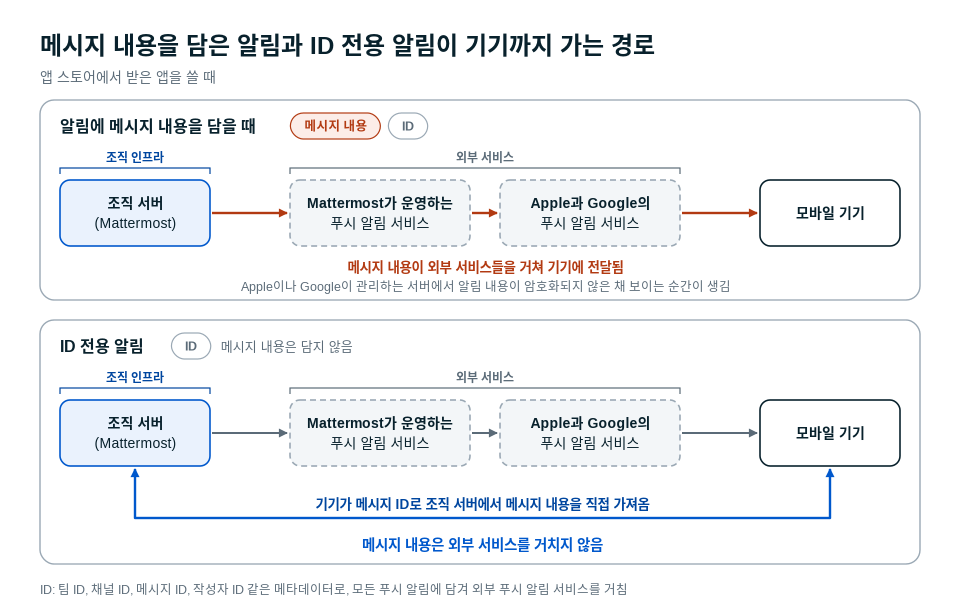 메시지 내용을 담은 알림과 ID 전용 알림이 기기까지 가는 경로
실행 방법
- System Console > Site Configuration > Notifications에서 Push Notification Contents를 ‘Full message content fetched from the server on receipt’로 바꿔 ID 전용 알림을 설정합니다.
- 같은 화면에서 Email Notification Contents를 ‘Send generic description with only sender name’으로 바꿉니다. 이메일 알림에는 발신자 이름과 팀 이름만 담기고 채널 이름과 메시지 내용은 빠집니다. 기본 설정에서는 이메일 알림에 메시지 내용이 그대로 담겨 받는 사람의 이메일 서비스에도 메시지 내용이 저장됩니다. ID 전용 알림과 이메일 알림 내용 설정은 Professional 플랜에서는 제공되지 않습니다.
- 웹사이트 링크 미리 보기와 GIF 선택기처럼 외부 서비스에 접속하는 기능을 점검하고, 쓰지 않으면 비활성화합니다. 웹사이트 링크 미리 보기는 System Console > Site Configuration > Posts의 Enable website link previews에서 설정합니다. GIF 선택기는 System Console > Integrations > GIF의 Enable GIF Picker에서 설정합니다. 링크 미리 보기를 활성화하면 서버가 메시지에 담긴 링크 주소로 외부 웹페이지에 접속해 미리 보기 정보를 가져오고, GIF 선택기는 구성원이 입력한 검색어로 외부 서비스인 GIPHY에서 GIF를 검색합니다. 망분리 환경이라면 Mattermost의 격리 환경 운영 문서가 권하는 설정을 따릅니다.
- 아웃고잉 웹훅과 커스텀 슬래시 명령이 조직 밖의 서비스로 연결돼 있는지 확인합니다. 아웃고잉 웹훅은 지정한 공개 채널에 올라온 메시지나 정해 둔 트리거 단어로 시작하는 메시지를, 커스텀 슬래시 명령은 명령과 함께 입력한 내용을 외부 애플리케이션으로 보냅니다. 쓰지 않는 연동은 삭제하고, 이런 연동을 아예 쓰지 않는다면 System Console > Integrations > Integration Management에서 두 기능을 비활성화합니다.
- Agents 플러그인을 쓴다면 플러그인이 쓰는 LLM을 조직 인프라에서 운영하는 모델로 지정합니다. Agents 플러그인은 LLM 말고도 임베딩 서비스와 웹 검색 서비스, MCP 서버로 메시지 내용을 보낼 수 있습니다. 이 세 가지도 조직 인프라에서 운영하는 서비스로 지정하고, 그럴 수 없다면 쓰지 않습니다.
유의사항
- 메타데이터까지 외부로 나가면 안 되는 환경이라면 푸시 알림을 비활성화해야 합니다. ID 전용 알림으로 설정해도 팀 ID, 채널 ID, 메시지 ID, 작성자 ID 같은 메타데이터는 모든 푸시 알림에 담겨 외부 푸시 알림 서비스를 거치기 때문입니다. 메시지 내용은 담기지 않지만, 외부 서비스는 이 메타데이터로 언제 어느 채널에서 누가 메시지를 보냈는지 구분할 수 있습니다.
- ID 전용 알림을 쓰려면 모바일 기기가 조직 서버에 접속할 수 있어야 합니다. 기기는 알림을 받은 뒤 조직 서버에서 메시지 내용과 채널 이름 같은 정보를 가져와 표시하기 때문입니다. 서버에 접속할 수 없으면 메시지 내용과 발신자 이름이 없는 일반 알림만 표시되고, 외부 접속을 VPN으로 제한했다면 VPN에 연결하지 않은 기기에서도 일반 알림만 표시됩니다. 또 메시지 내용을 서버에서 가져오는 단계가 더해져 알림이 표시되기까지 시간이 조금 더 걸릴 수 있습니다.
- 망분리 환경에서는 푸시 알림을 비활성화하거나, 격리된 네트워크에서 접속할 수 있는 푸시 프록시(푸시 알림을 Apple과 Google의 푸시 알림 서비스로 전달하는 서버)를 직접 운영해야 합니다. 인터넷과 분리된 서버는 Mattermost가 운영하는 푸시 알림 서비스에 연결할 수 없습니다. 푸시 프록시를 직접 운영한다면 모바일 앱도 직접 빌드하고 서명해야 합니다. 앱 스토어에서 받은 앱은 Mattermost가 운영하는 푸시 알림 서비스로만 알림을 받을 수 있습니다.
크리덴셜이 저장되기 전에 거르기
Mattermost 서버 플러그인을 만들어 메시지가 DB에 저장되기 전에 메시지 내용을 검사하고, 토큰 패턴이 담긴 메시지는 저장을 거부합니다. 거부한 메시지는 대화 기록에 남지 않는데요. 서버 플러그인으로 메시지를 거르는 것은 앞서 다룬 ‘크리덴셜은 메신저 대신 시크릿 관리 도구로 공유한다’는 규칙을 사람 대신 서버가 지키게 하는 조치입니다.
서버 플러그인은 Mattermost 서버와 함께 실행되는 Go 프로그램입니다. 플러그인에는 메시지 작성이나 파일 업로드처럼 서버에서 특정 이벤트가 일어날 때 호출되는 함수(훅)를 구현할 수 있고, 메시지 검사에는 메시지가 DB에 저장되기 직전에 호출되는 두 훅을 사용합니다. 새 메시지는 MessageWillBePosted 훅, 수정한 메시지는 MessageWillBeUpdated 훅에서 검사하는데요. 훅에서 거부 사유를 반환하면 그 메시지는 저장되지 않고, 토큰 부분만 다른 문자로 바꾼 메시지를 반환하면 바뀐 내용으로 저장됩니다.
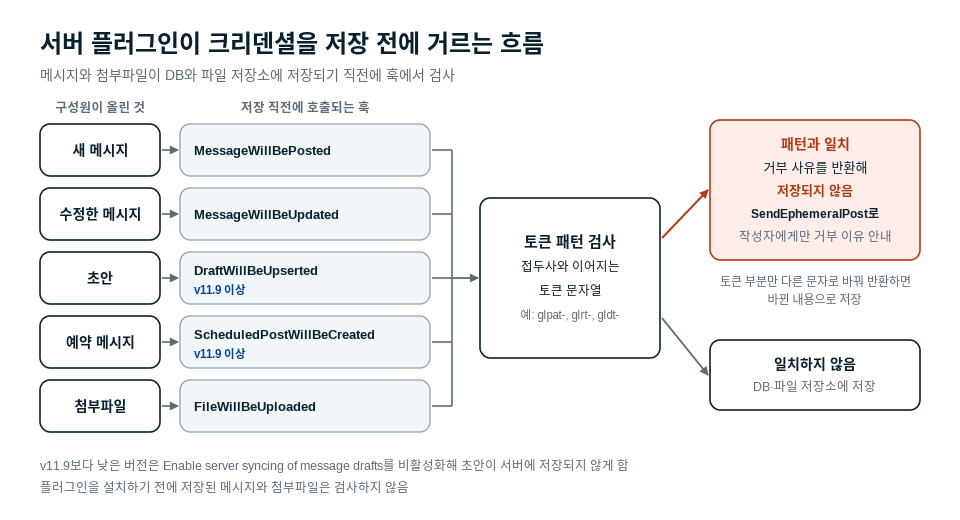 서버 플러그인이 크리덴셜을 저장 전에 거르는 흐름
실행 방법
- 검사할 크리덴셜 패턴을 정합니다. 사고 뒤 메신저에서 크리덴셜을 찾을 때 검색한 토큰 접두사에서 출발하되, 토큰 형식을 설명하는 메시지까지 거부되지 않게 접두사 뒤에 이어지는 토큰 문자열까지 패턴에 넣습니다. 예를 들어, GitLab 개인 액세스 토큰은 glpat-, Runner 인증 토큰은 glrt-(Runner 등록 토큰으로 만든 경우 glrtr-), 배포 토큰은 gldt-로 시작합니다.
- 서버 플러그인의 MessageWillBePosted와 MessageWillBeUpdated 훅에서 메시지 내용을 이 패턴으로 검사하고, 패턴과 일치하는 문자열이 있으면 거부 사유를 반환해 그 메시지가 DB에 저장되지 않게 합니다.
- 작성 중인 메시지의 초안과 예약 메시지도 검사합니다. 기본 설정에서는 초안이 서버에 저장되고, 예약 메시지도 보내기 전에 DB에 저장됩니다. Mattermost v11.9 이상이라면 DraftWillBeUpserted와 ScheduledPostWillBeCreated 훅에서 같은 패턴으로 검사합니다. 그보다 낮은 버전이라면 System Console > Site Configuration > Posts에서 Enable server syncing of message drafts를 비활성화해 초안이 서버에 저장되지 않게 합니다.
- 첨부파일은 파일이 저장소에 저장되기 전에 호출되는 FileWillBeUploaded 훅에서 같은 패턴으로 검사합니다. 환경 변수 파일(.env)이나 kubeconfig처럼 크리덴셜이 담기는 파일도 저장 전에 걸러 낼 수 있습니다.
- 메시지를 거부한 이유와 크리덴셜을 시크릿 관리 도구로 공유하는 방법은 플러그인 API의 SendEphemeralPost를 호출해 작성자에게만 보이는 메시지로 알립니다.
유의사항
- 접두사가 없는 비밀번호처럼 형식이 정해지지 않은 크리덴셜은 시크릿 관리 도구로 공유하는 규칙으로 함께 관리해야 합니다. 플러그인은 정해 둔 패턴과 일치하는 크리덴셜만 걸러 냅니다.
- 플러그인을 설치하기 전에 저장된 메시지와 첨부파일은 크리덴셜 점검 1단계와 같은 방법으로 검색해 찾은 크리덴셜을 교체하고 그 메시지도 삭제해야 합니다. 훅은 메시지나 파일이 새로 올라오거나 메시지가 수정될 때만 호출돼 이미 저장된 메시지와 파일은 검사하지 않습니다.
- GitLab 관리자가 개인 액세스 토큰의 접두사를 바꿨다면 플러그인의 검사 패턴과 시크릿 탐지 도구의 규칙에도 바뀐 접두사를 넣어야 합니다. 접두사를 바꾸면 프로젝트·그룹 액세스 토큰도 바뀐 접두사로 발급되는데, 기본 접두사(glpat-)로 만든 패턴으로는 이 토큰들을 걸러 낼 수 없고 GitLab의 시크릿 탐지 기능도 기본 설정으로는 찾지 못합니다.
- 서버 플러그인은 조직이 코드를 검토해 신뢰할 수 있다고 판단한 것만 설치해야 합니다. 서버 플러그인은 서버 설정과 DB에 접근할 수 있고 모든 채널의 메시지를 읽을 수 있습니다.
맺음말
지금까지 업무 메신저 서비스 제공자의 시스템에서 데이터가 유출됐을 때 크리덴셜을 점검하는 3단계와 유출 피해를 줄이는 사전 조치, Mattermost로 사전 조치의 한계를 보완하는 세 가지 조치를 살펴봤습니다. 글 전체 내용을 정리하면 다음과 같습니다.
- 업무 메신저 서비스 제공자가 데이터 유출 사고를 알리면, 사고 조사가 끝나기를 기다리지 말고 메신저로 주고받은 크리덴셜을 찾아 교체하고 사용 기록을 확인합니다. 사용 기록은 공지된 침해 시점이 아니라 크리덴셜을 메신저로 공유한 날부터 확인하고, 공격자가 만든 것으로 보이는 SSH 키와 토큰은 삭제하고 바뀐 설정은 되돌립니다.
- 사고가 났을 때 유출되는 크리덴셜과 대화를 줄이려면 크리덴셜은 메신저 대신 시크릿 관리 도구로 공유하고, 토큰과 키의 수명은 짧게 설정하고, 메신저의 대화 보존 기간을 줄입니다. 다만 크리덴셜 공유 규칙은 구성원이 지켜야 효과가 있고, 대화 보존 기간은 서비스 제공자가 설정을 지원해야 줄일 수 있습니다.
- Mattermost를 자체 호스팅해 DB와 파일 저장소, 백업본을 조직 인프라에 두면 서비스 제공자 시스템의 사고로 조직의 대화가 유출되지 않습니다. 대신 서버 보안과 계정 보안은 조직이 직접 맡아야 합니다. 보안 공지를 구독해 보안 수정 릴리즈를 취약점 세부 내용이 공개되기 전에 적용하고, MFA를 적용하고 로그인 세션 유지 시간을 줄입니다.
- 서버를 조직 안에 두어도 푸시 알림과 이메일 알림, 외부 연동, Agents 플러그인은 메시지 내용을 서버 밖으로 보낼 수 있습니다. 푸시 알림은 ID 전용으로, 이메일 알림은 발신자 이름과 팀 이름만 담도록 바꿉니다. Agents 플러그인이 쓰는 LLM은 조직 인프라에서 운영하는 모델로 지정하고, 외부 서비스에 접속하는 기능과 연동은 쓰지 않으면 비활성화합니다.
- 서버 플러그인으로 메시지와 첨부파일, 초안을 저장 전에 검사하면, 구성원이 크리덴셜 공유 규칙을 어기더라도 토큰 패턴이 담긴 메시지는 대화 기록에 남지 않습니다. 다만 접두사가 없는 비밀번호처럼 패턴으로 걸러 낼 수 없는 크리덴셜은 시크릿 관리 도구로 공유하는 규칙으로 함께 관리하고, 플러그인을 설치하기 전에 저장된 크리덴셜은 따로 찾아 교체해야 합니다.
메신저로 주고받은 토큰과 설정 파일, 지금 누구의 서버에 쌓이고 있나요?
업무 메신저 서비스 제공자의 시스템에 쌓인 대화는 고객 조직이 직접 보호할 수 없습니다. Mattermost 공식 파트너 인포그랩은 라이선스 공급부터 조직 인프라에 맞춘 구축과 운영, 교육까지 자체 호스팅 메신저 도입을 지원합니다.
참고 자료
- “카카오워크, 개인정보 유출...메일 원본·첨부파일 포함된 듯”, 아이뉴스24, https://inews24.com/view/2026015
- “카카오워크 해킹, 이용자 개인정보 유출...메일 본문·첨부파일 원본 포함”, 바이라인네트워크, https://byline.network/2026/11/13-725/
- “카카오워크서 개인정보 유출...이름·전화번호 등”, 아시아뉴스통신, https://m.anewsa.com/article_sub3.php?number=3217854
- “GitLab token overview”, GitLab 문서, https://docs.gitlab.com/security/tokens/
- “IAM identifiers”, AWS 문서, https://docs.aws.amazon.com/IAM/latest/UserGuide/reference_identifiers.html
- “Search in Slack”, Slack 도움말 센터, https://slack.com/help/articles/202528808-Search-in-Slack
- “Search for messages”, Mattermost 문서, https://docs.mattermost.com/end-user-guide/collaborate/search-for-messages
- “gitleaks/gitleaks”, GitHub, https://github.com/gitleaks/gitleaks
- “Organizing Cluster Access Using kubeconfig Files”, Kubernetes 문서, https://kubernetes.io/docs/concepts/configuration/organize-cluster-access-kubeconfig/
- “Personal access tokens”, GitLab 문서, https://docs.gitlab.com/user/profile/personal_access_tokens/
- “Resolve issues with unauthorized activity in AWS accounts”, AWS re:Post, https://repost.aws/knowledge-center/potential-account-compromise
- “GitLab Secrets Manager”, GitLab 문서, https://docs.gitlab.com/ci/secrets/secrets_manager/
- “Psst! Now you can securely share 1Password items with anyone”, 1Password 블로그, https://1password.com/blog/psst-item-sharing
- “Send Lifespan”, Bitwarden 도움말 센터, https://bitwarden.com/help/send-lifespan/
- “Manage access keys for IAM users”, AWS 문서, https://docs.aws.amazon.com/IAM/latest/UserGuide/id_credentials_access-keys.html
- “Set session duration for AWS accounts”, AWS 문서, https://docs.aws.amazon.com/singlesignon/latest/userguide/howtosessionduration.html
- “CI/CD job token”, GitLab 문서, https://docs.gitlab.com/ci/jobs/ci_job_token/
- “Customize data retention in Slack”, Slack 도움말 센터, https://slack.com/help/articles/203457187-Customize-data-retention-in-Slack
- “Create and manage retention policies”, Microsoft Learn, https://learn.microsoft.com/en-us/training/modules/implement-compliance-for-microsoft-teams/03-create-manage-retention-policies
- “Editions and Offerings”, Mattermost 문서, https://docs.mattermost.com/product-overview/editions-and-offerings
- “Cloud Shared”, Mattermost 문서, https://docs.mattermost.com/product-overview/cloud-shared
- “Plan your deployment”, Mattermost 문서, https://docs.mattermost.com/deployment-guide/server/server-deployment-planning
- “Application architecture”, Mattermost 문서, https://docs.mattermost.com/deployment-guide/application-architecture
- “Environment configuration settings”, Mattermost 문서, https://docs.mattermost.com/administration-guide/configure/environment-configuration-settings
- “Backup and disaster recovery”, Mattermost 문서, https://docs.mattermost.com/deployment-guide/backup-disaster-recovery
- “Security Updates”, Mattermost 문서, https://docs.mattermost.com/security-guide/security-updates
- “Authentication configuration settings”, Mattermost 문서, https://docs.mattermost.com/administration-guide/configure/authentication-configuration-settings
- “Mobile apps FAQ”, Mattermost 문서, https://docs.mattermost.com/deployment-guide/mobile/mobile-faq
- “Site configuration settings”, Mattermost 문서, https://docs.mattermost.com/administration-guide/configure/site-configuration-settings
- “Configure for Air-Gapped Operation”, Mattermost 문서, https://docs.mattermost.com/deployment-guide/air-gapped-operations/disable-phone-home-features
- “Integrations configuration settings”, Mattermost 문서, https://docs.mattermost.com/administration-guide/configure/integrations-configuration-settings
- “Outgoing webhooks”, Mattermost 개발자 문서, https://docs.mattermost.com/developers/integrate/webhooks/outgoing
- “Custom slash commands”, Mattermost 개발자 문서, https://docs.mattermost.com/developers/integrate/slash-commands/custom
- “Sovereign AI deployments”, Mattermost 문서, https://docs.mattermost.com/agents/docs/sovereign_ai
- “Deploy in Air-Gapped Environments”, Mattermost 문서, https://docs.mattermost.com/deployment-guide/deployment-scenarios/air-gapped-deployment
- “Host your own push proxy service”, Mattermost 문서, https://docs.mattermost.com/deployment-guide/mobile/host-your-own-push-proxy-service
- “Use plugins with Mattermost”, Mattermost 개발자 문서, https://docs.mattermost.com/developers/integrate/plugins/using-and-managing-plugins
- “Server plugin SDK reference”, Mattermost 개발자 문서, https://docs.mattermost.com/developers/integrate/reference/server
- “Account and limit settings”, GitLab 문서, https://docs.gitlab.com/administration/settings/account_and_limit_settings/#personal-access-token-prefix

이 글이 도움이 되셨나요?
인포그랩 전문가가 맞춤 상담을 도와드립니다.
관련 글
GitLab 액세스 토큰 점검 4단계: 경찰청 GitHub 토큰 유출 권고문 대응
경찰청이 GitHub 개인 액세스 토큰 유출 권고문을 배포했습니다. GitLab Self-Managed에서 토큰을 세고, 보고, 회전하고, 강제하는 4단계 실행 방법과 Free·Premium·Ultimate 티어별로 가능한 조치를 정리했습니다.
MCP 보안 위협과 실무 대응 전략 알아보기
최근 MCP 활용도와 확장성이 높아지면서 관련 보안 위협도 함께 증가하고 있습니다. 프롬프트 인젝션, 자격증명 탈취, 공급망 변조 등 다양한 위험이 MCP 환경의 신뢰성과 무결성을 위협하고 있죠. 이 글은 MCP 환경에서 발생하는 6가지 주요 보안 위협과 5가지 대응 방안을 다뤘습니다.
Kubernetes 최신 보안 트렌드 5가지
이 글은 글로벌 IT 기업과 업계 전문가가 제시한 2024년 Kubernetes 보안 트렌드 가운데 5가지를 꼽았습니다. 모든 앱 라이프사이클에서 발생하는 보안 인시던트, 제로 트러스트 보안 모델 확산, Kubernetes를 위한 변경 불가능한 인프라 주목, 오픈 소스 도구를 사용한 Kubernetes 보안 관리, 컴플라이언스 자동화 중요성 증가가 그 내용입니다. 각 트렌드의 구체적인 현황과 등장 배경, 유의 사항을 살펴봤습니다.