

GitLab CI/CD 파이프라인 최적화 방법

GitLab CI/CD 파이프라인의 핵심인 .gitlab-ci.yml 파일은 프로젝트의 빌드, 테스트, 배포 과정을 정의합니다. 이 파일을 효율적으로 관리하고 유지 보수하려면, GitLab의 다양한 문법과 YAML 기능을 적절히 활용해야 합니다. 이 글에서는 .gitlab-ci.yml 파일의 유지 보수성을 높이는 5가지 핵심 방법을 소개하겠습니다.
include 사용한 파일 분할
include 키워드는 GitLab CI/CD에서 파이프라인 설정을 여러 파일로 분할해 관리하는 기능입니다. 이 키워드를 사용해 복잡한 파이프라인을 여러 파일로 나눠 정의하면 설정 파일의 가독성과 유지 보수성을 크게 향상할 수 있습니다.
include 사용법
include 키워드는 .gitlab-ci.yml 파일에서 다른 YAML 파일을 파이프라인에 포함하는 데 사용됩니다. 이 키워드를 사용하면 로컬 파일, 원격 파일, 다른 프로젝트의 파일을 가져올 수 있습니다. 그 결과, 파이프라인 구성의 모듈화와 재사용성을 개선할 수 있습니다. 구체적인 사용법을 살펴보겠습니다.
로컬 파일 포함
이는 프로젝트 내의 다른 YAML 파일을 포함하는 가장 간단하고 직접적인 방법입니다. 프로젝트의 루트 디렉터리를 기준으로 포함할 파이프라인 파일의 상대 경로를 아래와 같이 지정합니다.
# .gitlab-ci.yml

include:
  # Local 파일 포함
  - local: "workflow/workflow.gitlab-ci.yml"
  - local: "template/build/build.gitlab-ci.yml"
원격 파일 포함
GitLab에서는 원격 YAML 파일도 포함할 수 있습니다. 이 방법은 공용 템플릿이나 외부 리소스를 사용할 때 유용합니다. 아래 예시를 참고하세요.
# .gitlab-ci.yml

include:
  # Remote 파일 포함
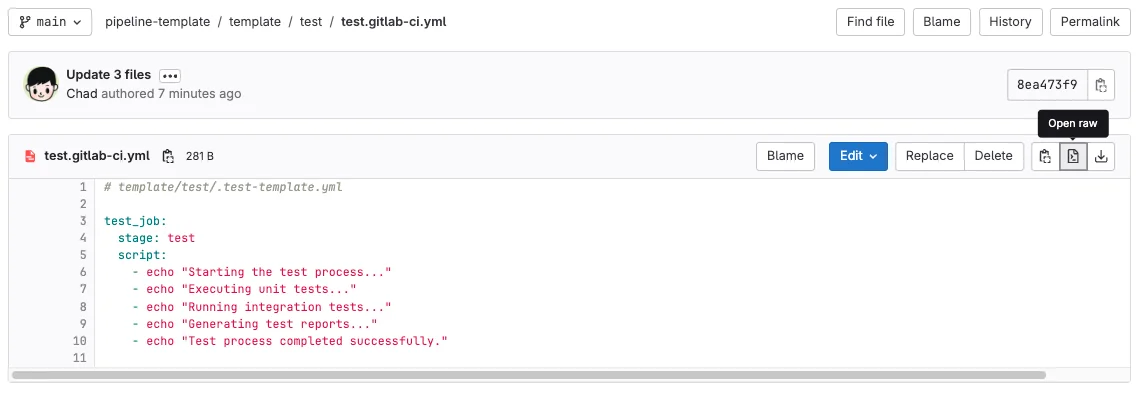
  - remote: 'https://gitlab.com/chad_infograb/pipeline-template/-/raw/main/template/test/test.gitlab-ci.yml'
원격 파일을 remote로 포함할 때 브라우저에서 파일을 보는 Blob URL이 아닌, 파일 원본 내용을 그대로 표시하는 Raw URL을 사용해야 합니다.
다른 프로젝트 파일 포함
같은 GitLab 인스턴스 내에 있는 다른 프로젝트의 YAML 파일도 포함할 수 있습니다. 아래 예시를 참고하세요.
# .gitlab-ci.yml

include:
  # Project 파일 포함 (다른 GitLab 프로젝트의 파일)
  - project: "infograb/personal/chad/poc/pipeline-template"
    file:
      - "/template/deploy/deploy.gitlab-ci.yml"
    ref: main
위 예시에서는 infograb/personal/chad/poc/pipeline-template 프로젝트의 main 브랜치에 있는 deploy.gitlab-ci.yml 파일을 현재 프로젝트의 CI/CD 파이프라인에 포함합니다.
include와 inputs 사용법
include 키워드와 함께 inputs 키워드를 사용하면 포함된 파일에 매개변수를 전달해 더 유연하게 설정할 수 있습니다. 아래 예시를 참고하세요.
# .gitlab-ci.yml

include:
  # Local 파일 포함
  - local: 'workflow/workflow.gitlab-ci.yml'
    inputs:
      default_branch: main
위 예시에서는 workflow/workflow.gitlab-ci.yml 파일을 포함하면서 default_branch 변숫값을 main으로 설정합니다.
inputs 키워드를 사용하려면 include 대상 파일에 아래와 같이 spec 섹션을 추가해야 합니다.
# workflow/workflow.gitlab-ci.yml

# Input spec 정의
spec:
  inputs:
    default_branch:
      description: "The default branch name to use for workflow rules"
      type: string
      default: main
---


# Workflow 설정

...(중략)...
!reference와 extends 사용한 파이프라인 상속
!reference 키워드와 extends 키워드는 GitLab CI/CD에서 설정 재사용성을 높이는 강력한 도구입니다. 두 키워드를 활용하면 파이프라인 구성을 모듈화하고 중복을 최소화해 복잡한 파이프라인도 쉽게 관리하고 확장할 수 있습니다.
!reference 사용법
!reference 키워드는 이미 정의된 다른 항목 내용의 일부(예:before_script)를 참조하고 가져오는 데 사용됩니다. 아래 예시를 참고하세요.
# template/build/build.gitlab-ci.yml

# 기본 before_script 정의 1
.before_script_1:
  before_script:
    - echo "Running before_script_1 tasks..."

# 기본 before_script 정의 2
.before_script_2:
  before_script:
    - !reference [.before_script_1, before_script]
    - echo "Running before_script_2 tasks..."
위 예시에서 .before_script_2는 .before_script_1의 내용 중 before_script 구성을 현재 섹션에 재사용하면서 추가 동작("Running before_script_2 tasks...")을 실행합니다.
extends 사용법
GitLab CI/CD YAML 파일에서 extends 키워드를 사용하면 기존의 작업(job)이나 설정을 기반으로 새로운 작업을 만들면서 일부를 수정하거나 추가할 수 있습니다. 다음 순서대로 사용하세요.
기본 설정 정의
먼저 공통된 설정을 위해 점(.)으로 시작하는 숨은 작업 템플릿을 정의합니다. 이 템플릿은 다른 작업에서 참조할 수 있습니다. 아래 예시를 참고하세요.
# template/build/build.gitlab-ci.yml

# 기본 before_script 정의 1
.before_script_1:
  before_script:
    - echo "Running before_script_1 tasks..."

# 기본 before_script 정의 2
.before_script_2:
  before_script:
    - !reference [.before_script_1, before_script]
    - echo "Running before_script_2 tasks..."
‘숨은 작업(Hidden Job)’이란?
GitLab CI/CD의 숨은 작업은 다른 작업에서 참조하는 템플릿 역할을 합니다. 이 작업은 파이프라인에서 직접 실행되지 않으며, 대신 다른 작업에서 재사용됩니다. 점(.)으로 시작하는 이름으로 정의되며, 예를 들어 .before_script_1, .before_script_2는 파이프라인에서 직접 실행되지 않고, 다른 작업에서 설정을 재사용하거나 확장할 때 활용됩니다.
템플릿 상속
이제 다른 작업에서 extends 키워드를 사용해 이 템플릿을 상속받아 사용할 수 있습니다. 아래 예시를 참고하세요.
# template/build/build.gitlab-ci.yml

# Build Job 정의
build_job:
  stage: build
  extends: .before_script_2
  script:
    - echo "Starting the build process..."
    - echo "Compiling the code..."
    - echo "Running unit tests..."
    - echo "Packaging the application..."
    - echo "Build process completed successfully."
    - echo "This is the build artifact file" > ./output.txt
  artifacts:
    paths:
      - ./output.txt
위 예시에서 파이프라인은 .before_script_2에서 정의된 before_script를 확장해 빌드 작업을 수행합니다.
workflow 사용한 파이프라인 전역 제어
workflow 키워드를 사용하면 GitLab CI/CD 파이프라인의 실행 조건을 전역적으로 설정할 수 있습니다. 이 기능을 활용해 특정 상황에서만 파이프라인을 실행하도록 제어할 수 있습니다. 그 결과, 리소스를 효율적으로 사용하고 불필요한 빌드를 방지할 수 있습니다.
workflow 사용법
# workflow/workflow.gitlab-ci.yml

workflow:
  rules:
    - if: '$CI_COMMIT_REF_NAME == "develop"'
    - if: '$CI_COMMIT_REF_NAME =~ /^release\/.*$/'
    - if: '$CI_COMMIT_REF_NAME =~ "$[[ inputs.default_branch ]]"'
    - when: never  # 위 조건에 해당하지 않는 브랜치에서는 파이프라인 실행 안 함
workflow 키워드는 위 예시와 같이 다음 조건을 설정합니다:
- 브랜치 이름이
develop일 때 파이프라인을 실행합니다. release/*패턴과 일치하는 모든 브랜치(예:release/v0.1.0)에서 파이프라인을 실행합니다.inputs.default_branch로 정의된 값과 브랜치 이름이 일치할 때 파이프라인을 실행합니다. 이 변수는 파이프라인 설정 외부에서 전달됩니다.- 위의
if조건에 해당하지 않으면, 파이프라인을 실행하지 않습니다.
이러한 워크플로 설정은 develop 브랜치, release/* 패턴의 브랜치, 외부에서 전달된 기본 브랜치(inputs.default_branch로 정의)에서만 파이프라인을 실행합니다. 다른 모든 브랜치에서는 파이프라인이 실행되지 않습니다. 이 방식을 사용하면 작업마다 개별적으로 규칙(rules)을 정의할 필요가 없습니다.
YAML Anchors와 Aliases 사용한 설정 재사용
YAML은 Anchor(&)와 Alias(*) 기능을 기본으로 제공합니다. 이를 활용해 동일한 설정을 여러 곳에서 재사용할 수 있습니다. 이 기능은 GitLab CI/CD의 .gitlab-ci.yml 파일에도 동일하게 적용돼 중복된 설정을 줄이고 더 쉽게 유지 보수하도록 지원합니다. 다음 순서대로 사용하세요.
Anchors와 Aliases는 YAML 문법 일부로, 동일한 파일 내에서만 사용할 수 있습니다. 따라서 include 키워드로 외부 파일을 가져올 때는 사용할 수 없습니다.
Anchor 정의
먼저 Anchor로 재사용할 설정을 정의합니다. Anchor는 & 기호를 사용해 정의합니다. 아래 예시를 참고하세요.
# template/deploy/deploy.gitlab-ci.yml

.deploy_template: &deploy_template
  stage: deploy
  script:
    - echo "Starting the deployment process to $CI_COMMIT_REF_NAME..."
    - echo "Deploying application for $CI_COMMIT_REF_NAME..."
    - echo "Deployment completed successfully."
위 예시에서는 &deploy_template이라는 이름으로 배포 작업의 공통 설정을 정의합니다. 이 Anchor는 배포 단계(stage: deploy)와 배포 스크립트(script)를 포함하며, 배포 작업에서 수행될 일련의 명령어를 정의합니다.
Alias로 재사용
이제 다른 작업에서 * 기호를 사용해 위에서 정의한 Anchor를 참조할 수 있습니다. 아래 예시를 참고하세요.
# template/deploy/deploy.gitlab-ci.yml

deploy_dev:
  <<: *deploy_template
  rules:
    - if: '$CI_COMMIT_REF_NAME == "develop"'

deploy_stg:
  <<: *deploy_template
  rules:
    - if: '$CI_COMMIT_REF_NAME =~ /^release\/.*$/'

deploy_prd:
  <<: *deploy_template
  rules:
    - if: '$CI_COMMIT_REF_NAME == "main"'
위 예시에서 각 배포 작업(deploy_dev, deploy_stg, deploy_prd)은 *deploy_template Alias를 사용해 앞서 정의한 &deploy_template Anchor를 참조합니다. 이로써 모든 배포 작업이 동일한 배포 스크립트를 효율적으로 재사용할 수 있습니다.
<< (Merge Key Language-Independent Type)
YAML은 위 표현을 사용해 하나 이상 지정된 map의 모든 키를 현재 map에 병합할 수 있습니다. 이미 존재하는 키에서 Alias는 병합되지 않습니다.
동적 파이프라인 구성
GitLab CI/CD에서는 다양한 조건에 따라 파이프라인 변수를 동적으로 설정할 수 있습니다. 이로써 파이프라인 유연성이 높아지며, 특정 상황에 맞게 동작을 조정할 수 있습니다. GitLab의 variables 키워드와 rules 키워드를 함께 사용하면, 파이프라인 실행 중 특정 조건에 따라 변숫값을 동적으로 변경할 수 있습니다.
조건에 맞게 동적으로 변수 설정
파이프라인 내에서 변수를 동적으로 설정하기 위해 rules 키워드를 사용합니다. rules 키워드로 특정 조건이 충족될 때 변숫값을 변경해 파이프라인 유연성을 높일 수 있습니다. 설정 방법은 아래와 같습니다.
브랜치에 따라 빌드 명령어 변경
다음 예시는 커밋이 발생한 브랜치에 따라 BUILD_ENV 변수를 동적으로 설정하는 방법을 보여줍니다.
# template/build/build.gitlab-ci.yml

# Build Job 정의
build_job:
  stage: build
  extends: .before_script_2
  script:
    - echo "Starting the build process..."
    - echo "Compiling the code..."
    - echo "Running unit tests..."
    - echo "Packaging the application..."

    # 브랜치에 따라 다른 결과물 생성
    - echo "This is the build artifact for $BUILD_ENV environment" > ./output_$BUILD_ENV.txt
  artifacts:
    paths:
      - ./output_*.txt
  rules:
    - if: '$CI_COMMIT_REF_NAME == "develop"'
      variables:
        BUILD_ENV: "develop"
    - if: '$CI_COMMIT_REF_NAME =~ /^release\/.*$/'
      variables:
        BUILD_ENV: "release"
    - if: '$CI_COMMIT_REF_NAME == "main" || $CI_COMMIT_REF_NAME == "master"'
      variables:
        BUILD_ENV: "production"
위 예시에서 파이프라인은 rules 섹션에서 BUILD_ENV 변수를 정의해 브랜치에 따라 빌드 환경을 다르게 설정합니다.
각 브랜치에 BUILD_ENV 변수가 아래와 같이 설정됩니다.
develop브랜치:BUILD_ENV는"develop"release/*패턴의 브랜치:BUILD_ENV는"release"main또는master브랜치:BUILD_ENV는"production"
브랜치별로 다음과 같이 빌드 결과물을 생성합니다.
- 파이프라인 실행 시,
script섹션에서BUILD_ENV값에 따라 다른 빌드 결과물을 생성합니다. - 예시:
develop브랜치:output_develop.txt생성release/*브랜치:output_release.txt생성main또는master브랜치:output_production.txt생성
- 이러한 파일은 각 환경에 맞춘 빌드 결과물로,
artifacts섹션에 지정된 경로에 저장됩니다.
맺음말
위에서 소개한 방법을 활용하면 GitLab CI/CD 파이프라인을 더 효율적이고 쉽게 유지 보수하도록 구성할 수 있습니다. 본문에서 언급한 코드 예시는 다음 링크를 클릭하면 자세히 확인하실 수 있습니다. 감사합니다.

참고 자료
- Optimize GitLab CI/CD configuration files
- Use CI/CD configuration from other files
- GitLab CI/CD
workflowkeyword
완벽한 GitLab 구축부터 성공적인 DevOps 도입까지! 인포그랩과 DevOps 라이프사이클을 하세요.

Chad
DevOps Engineer
InfoGrab의 DevOps Engineer로서, 인프라 운영부터 AI 에이전트 자동화까지 폭넓게 다룹니다. Kubernetes·Teleport·GitLab CI/CD 기반 인프라 설계와 운영을 담당하며, Claude Code 스킬·MCP 서버 등 AI Native 방식의 업무 자동화를 적극 실험하고 있습니다. 반복 작업을 에이전트에게 위임하는 구조를 만드는 데 관심이 많고, 클러스터에서 직접 인프라를 구성하고 검증하는 것을 즐깁니다. 만든 것을 도구화하여 팀에 공유하는 스타일로 일합니다.
이 저자의 글 모두 보기 →이 글이 도움이 되셨나요?
인포그랩 전문가가 맞춤 상담을 도와드립니다.
관련 글

GitLab Secrets Manager로 CI/CD 시크릿 유출 막기
GitLab Secrets Manager로 CI/CD 시크릿을 안전하게 다루는 법을 정리합니다. base64 한 줄로 뚫리는 마스킹의 한계를 직접 재현하고, 요청한 job만 시크릿을 받는 구조, HashiCorp Vault·클라우드 도구와의 비교, 도입 시 점검할 점까지 다룹니다.

GitLab Pipeline Execution Policy로 DevOps 보안 자동화하기
GitLab의 Pipeline Execution Policy 기능을 사용하면, 모든 변경 사항이 컴플라이언스 요구 사항을 충족하도록 손쉽게 강제하고, 그 결과를 확인할 수 있습니다. 이 글은 Pipeline Execution Policy의 개념, 구성 방법, 정책 적용 확인 방법을 실습 예제와 함께 다뤘습니다.

CI/CD job 실패 원인 찾는 Root Cause Analysis 알아보기
GitLab의 Root Cause Analysis 기능은 실패한 CI/CD 파이프라인의 근본 원인을 파악하고, 해결 방법을 제안하는 AI 기반 기능입니다. 이 기능은 조직이 소프트웨어를 더 안전하고, 더 빨리 릴리즈하도록 돕습니다. 이 글은 Root Cause Analysis 기능의 개념과 사용 방법, 동작 방식을 살펴보고, 엔지니어 관점에서 기능을 논평했습니다.